设置时间线
本文将为您介绍如何在 Class Widgets Community Edition 中设置时间线
本篇教程仅适用于 v1.1.7 及以后版本,若您还在使用旧版 Class Widgets Community Edition,请回到“安装 Class Widgets Community Edition”以升级您的软件。\
介绍
时间线规定了在一天中各个节点和活动时长,如课程、课间等。Class Widgets Community Edition 将根据时间线及当前时间显示课程表中对应的课程。
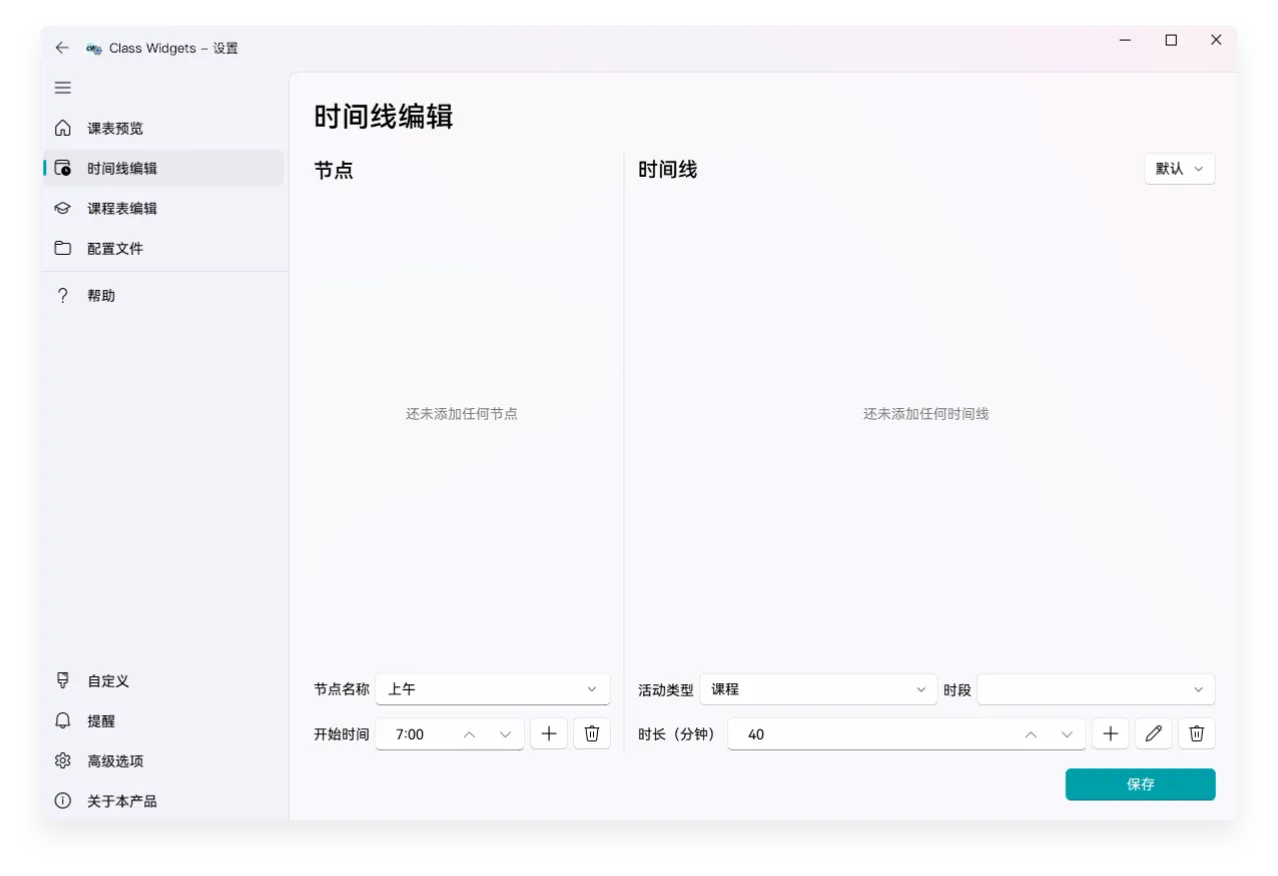
编辑时间线
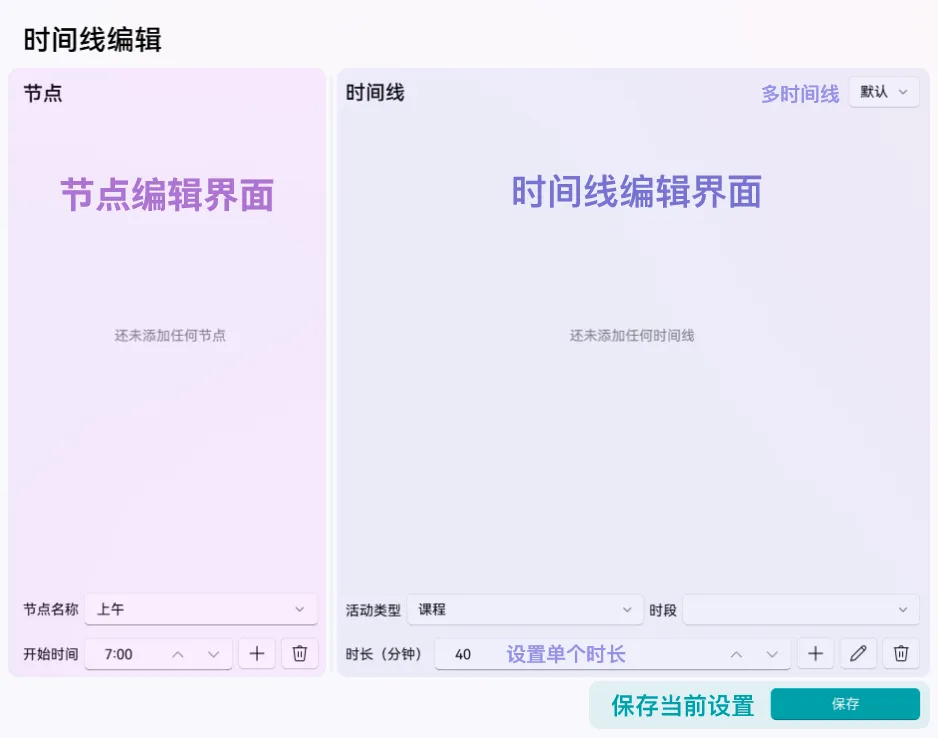
让我们了解如何设置时间线。
设置界面分为上、下两个部分,在上面可以设置每个时段的“节点”(即时段,如上午时段、下午时段、晚修等),在下面可以分别为每个“节点”添加时间段(即活动类型,如上课、课间、大课间等)。
时间段和节点时间段:
即一个有 持续时间 活动,但没有指定开始/结束时间,需要与“节点”配合使用。(如:上课、课间、大课间等)
节点:
是一天中一段时间内所有时间段的结合,通常会指定一个开始时间。在一个节点下的“时间段”会按顺序逐步累加起来成为一个时间段(如:上午时段、下午时段和晚修等)
节点的时间采用 24 小时制,请注意不要写成 12 小时制。(目前已出现 3 次案例)\
在每个编辑界面通常会配有三个操作按钮,分别对应“添加”、“编辑”及“删除”操作。可通过调整编辑页的选项以做出您希望的更改。
设置节点
接下来的教程将以这张来自于某个学校(划掉的作息时间表举例。
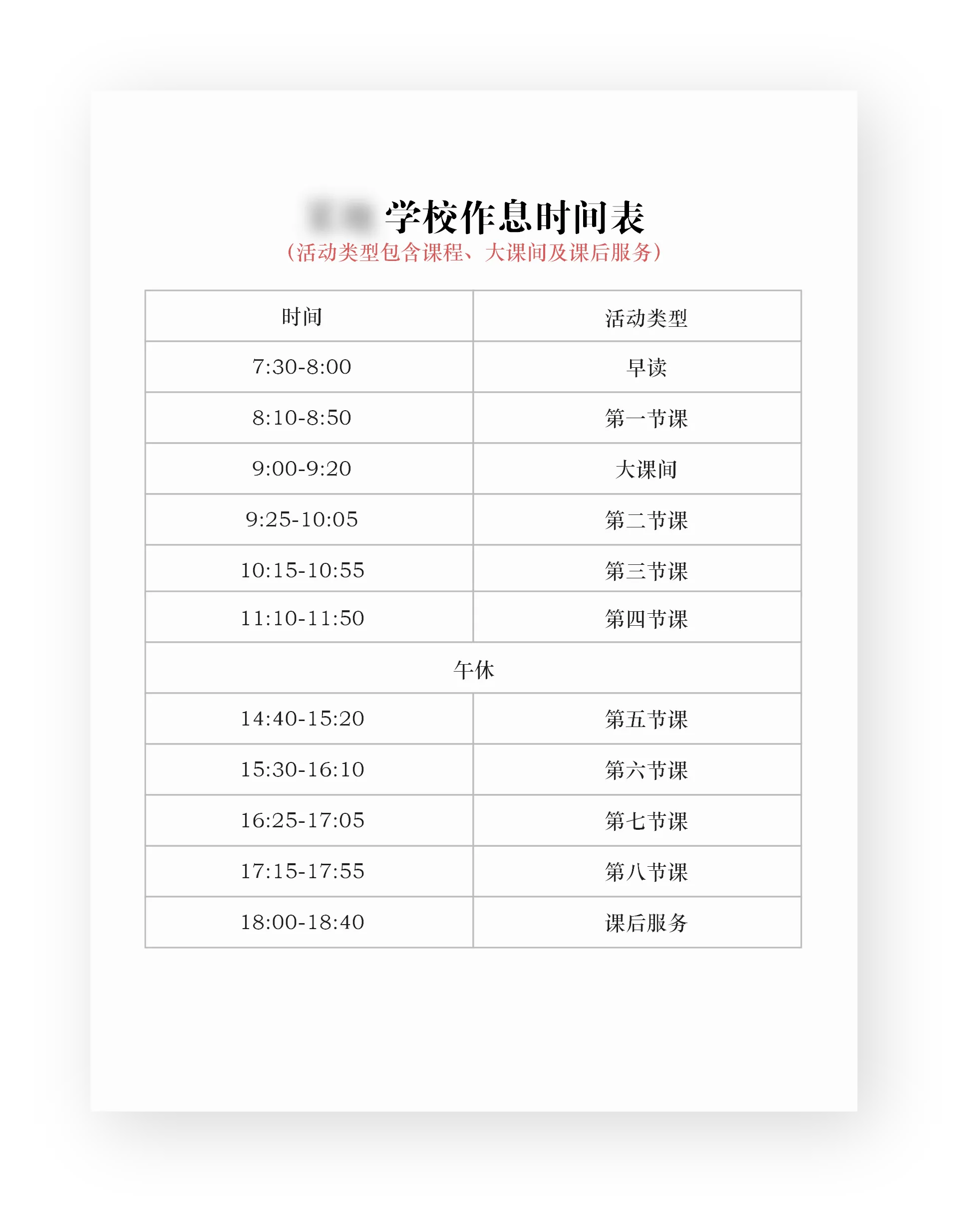
在其中可以发现这一天的课程被分为了两个时段:
| 时段 | 开始时间 |
|---|---|
| 时段 | 开始时间 |
| 上午 | 7:30 |
| 下午 | 14:40 |
接下来我们仅需根据 图二 将其依次录入“节点”列表中即可。 若您的学校时间安排在某些时候并不一致,请参考多时间线录入 。
添加时间线
在节点设置完后,即可进行以下步骤。
还是根据前文的课程表举例,从中我们能得到以下信息:
| 活动类型 | 持续时长(分钟) |
|---|---|
| 活动类型 | 持续时长(分钟) |
| 课程(早读) | 30 |
| 课间 | 10 |
| 课程 | 40(课程通常为 40 分钟) |
| 课间 | 10 |
| 课程(大课间) | 20 |
| 课间 | 5 |
| 课程 | 40 |
| 课间 | 10 |
| 课程 | 40 |
| 课间 | 15 |
| … | … |
将其中的信息根据 图二 依次并填入即可。 若您的学校时间安排在某些时候并不一致,请参考多时间线录入。并在“默认”时间线中录入通常使用的时间线。
多时间线录入
若您的学校在某天的时间安排与平常不一致,可将该天的时间线单独录入。

首先,点击右上角的下拉框,选择您想要调整的星期即可。若您反悔,不希望改变当天时间线,只需把当日的所有时间点删除即可。

若当天节点安排不一致,仅需添加另一个节点即可解决。